用户手册
关于
ZL Splitter 是一款多功能音频分离插件,具有以下主要特性:
- 多功能分离:将音频信号分离为左/右声道、中/侧声道、低频/高频、瞬态/稳态或峰值/稳态分量,亦可运行于直通模式。
- 高精度分频:低频/高频分离采用模拟匹配去曲解(de-cramped)IIR 滤波器或线性相位 FIR 滤波,提供 12、24 和 48 dB/oct 斜率。
- 动态与频谱分离:基于 STFT 中值滤波模型的瞬态/稳态分离,以及基于动态包络跟随器的峰值/稳态分离。
- 直观工作流:精心设计的界面包含支持 OCT 与 ERB 平滑的 FFT 频谱分析仪、实时滚动幅值分析仪以及波形显示。
信号路由通常如下所示:
flowchart LR
    A[输入] --> B(ZL Splitter)
    B --> C[输出 1] --> C1(处理 / 效果器) --> E[完整信号]
    B --> D[输出 2] --> D1(处理 / 效果器) --> E
顶部面板


你可以通过点击标志来打开 界面设置面板。

你可以通过点击图标来打开 预设管理器面板。
分离模式(Split Type)
在下拉菜单中选择音频分离模式:

None:直通模式(输入 -> 输出 1,静音 -> 输出 2)
Left Right:分离为左声道(输出 1)与右声道(输出 2)
Mid Side:分离为中声道(输出 1)与侧声道(输出 2)
Low High:分离为低频(输出 1)与高频(输出 2)频段
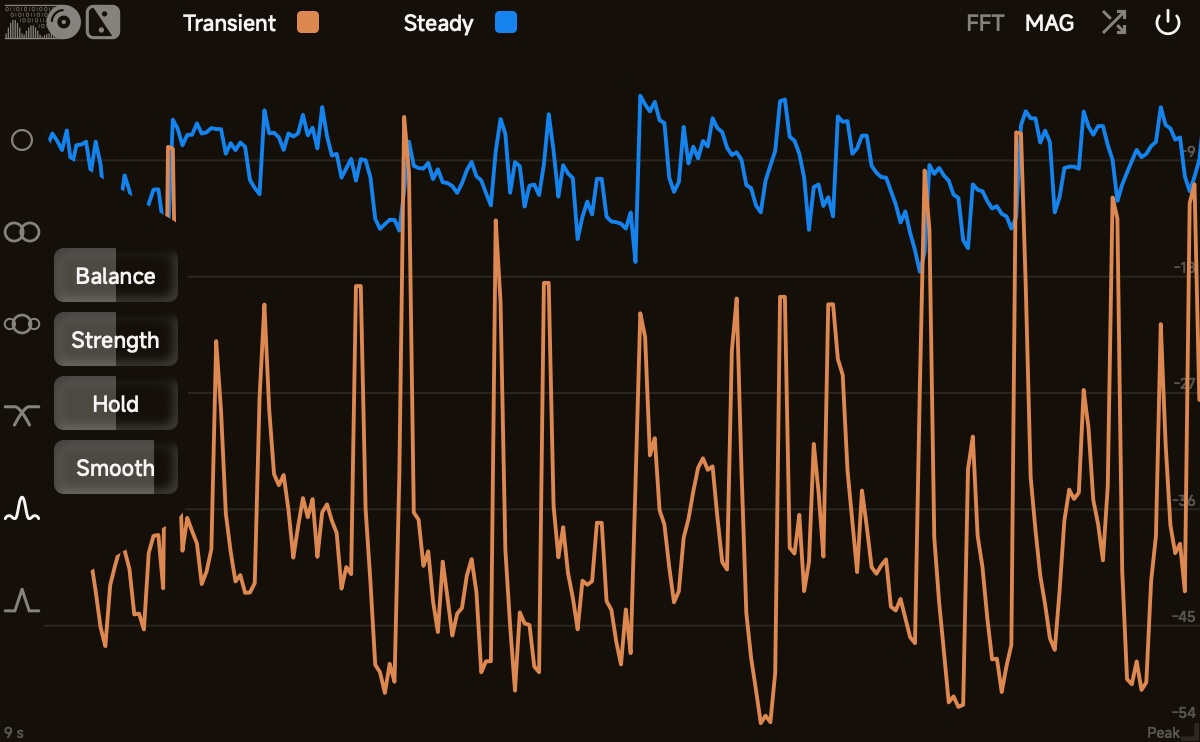
Transient Steady:分离为瞬态(输出 1)与稳态(输出 2)分量
Peak Steady:分离为峰值(输出 1)与稳态(输出 2)分量
当前激活分离模式的参数控制项将显示在分析仪左侧的 控制面板 中。

交换 Output 1 和 Output 2。
输出图例(Output Legend)
显示当前分配给输出 1 和输出 2 的信号名称及对应颜色(当分离模式为 None 时显示 Input)。当交换输出开启时,标签将相应反映交换后的路由。
FFT
选择 FFT 频谱分析仪。
MAG
选择幅值分析仪。
WAV
选择波形显示。

切换 分析仪设置面板 的显示/隐藏。

开启/关闭插件旁通。
分析仪设置面板
分析仪设置面板显示当前激活分析仪模式(FFT、MAG 或 WAV)的配置选项。
FFT 分析仪设置
Min dB(最小分贝)
选择 FFT 频谱显示的最小分贝底限。
-60 dB-72 dB-96 dB-120 dB
Smooth(平滑)
选择频谱的平滑滤波器类型与带宽。
- 模式:
OCT:倍频程平滑(1/24、1/12、1/6、1/3、1oct)ERB:等效矩形带宽平滑(1/4、1/2、1、2、4)
Speed(衰减速度)
选择频谱曲线的释放衰减速度。
Very Fast(极快)Fast(快)Medium(中等)Slow(慢)Very Slow(极慢)
Tilt(倾斜斜率)
选择添加到频谱响应中的额外倾斜斜率。
0 dB/oct1.5 dB/oct3 dB/oct4.5 dB/oct6 dB/oct
幅值分析仪设置
Min dB(最小分贝)
选择幅值显示的最小分贝底限。
-9 dB-18 dB-36 dB-54 dB-72 dB-90 dB
Length(显示时长)
选择幅值窗口显示的时间跨度。
6 s9 s12 s18 s
Type(幅值类型)
选择幅值检测模式。
Peak:显示瞬时峰值幅值RMS:显示均方根(RMS)幅值
Move(移动模式)
选择波形滚动移动模式。
Sync:与宿主走带播放同步滚动Slow:以固定的适读速度持续滚动Roll:如同示波器般横向扫过窗口
波形分析仪设置
Max dB(最大分贝)
选择波形显示的垂直最大分贝范围。
0 dB-1 dB-2 dB-4 dB-8 dB-16 dB
Length(显示时长)
选择波形窗口显示的时间跨度。
6 s9 s12 s18 s
中央面板
中央面板根据当前选择的分析仪模式实时可视化音频信号:
FFT 频谱分析仪
实时显示输出 1 与输出 2(或分离模式设为 None 时的完整输入信号)的频谱曲线。曲线颜色对应输出 1 颜色与输出 2 颜色。
幅值分析仪
实时显示输出 1 与输出 2(或输入信号)随时间变化的滚动幅值曲线。
波形显示
实时显示输出 1 与输出 2(或输入信号)的填充时域音频波形。
控制面板
控制面板位于插件窗口左侧。它提供当前激活分离模式的特定参数,并在分离模式为 None 时自动隐藏。
左/右声道分离
Mix(混合)
调节左声道与右声道之间的交叉混合比例。在 0% 时,声道完全分离(左声道至输出 1,右声道至输出 2)。增加混合比例会使声道内容在两路输出间互相渗透。
中/侧声道分离
Mix(混合)
调节中声道与侧声道之间的交叉混合比例。在 0% 时,信号被纯净分离为中声道(和信号)与侧声道(差信号)。增加混合比例会引入中声道与侧声道之间的交叉串音。
低频/高频分离
Mix(混合)
交叉混合低频与高频信号。在 0% 时,低频与高频频段完全分离。
滤波器类型(Filter Type)
选择分频滤波器结构。
IIR:无限冲激响应分频器,使用去曲解(de-cramped)Linkwitz-Riley 滤波器。具有零算法延迟、平坦的幅值响应以及模拟匹配的曲线特性。FIR:线性相位有限冲激响应分频器,使用时间反转 IIR 滤波。完全保持相位关系而不产生相位偏移,但会带来处理延迟。
当设置为
IIR时,分频器会在截止频率附近引入全通相位偏移。请避免直接将分离输出与未对齐的原干声信号混合。如果确实需要级联IIR滤波器,请参考 级联 IIR 滤波器。如果需要零相位偏移,请使用FIR模式。
滤波器斜率(Filter Slope)
选择分频滤波器的斜率:
12 dB/oct(2 阶 Linkwitz-Riley)24 dB/oct(4 阶 Linkwitz-Riley)48 dB/oct(8 阶 Linkwitz-Riley)
Freq(截止频率)
调节低频与高频频段之间的分频截止频率(50 Hz 至 18 kHz)。
瞬态/稳态分离
瞬态/稳态分离采用短时傅立叶变换(STFT)二维中值滤波模型,在频域中将瞬态事件与持续稳态音色分离开来。与峰值/稳态分离不共享参数。
Balance(平衡)
调节瞬态与稳态分量之间的平衡(-50 至 +50)。负值偏向稳态分量;正值偏向瞬态分量。
Strength(强度)
调节分离强度(0% 至 100%)。在 0% 时不进行分离;在 100% 时应用最大分离。
Hold(保持)
调节瞬态衰减时间(0% 至 100%)。数值越大,瞬态衰减越慢,保留在瞬态信号中的音符起音部分越长。
Smooth(平滑)
调节跨频段的频谱平滑度(0% 至 100%)。
- 为
0%时,各频率 bin 相对独立地进行分离。 - 为
100%时,信号被作为一个统一的频谱整体进行平滑分离。
峰值/稳态分离
峰值/稳态分离采用双时间窗口动态包络跟随器(类似压缩器的模型),将突发的瞬态峰值从持续的基础信号中分离出来。与瞬态/稳态分离不共享参数。
Balance(平衡)
调节峰值与稳态信号之间的灵敏度阈值(-50 至 +50)。数值越低保留的稳态信号越多;数值越高捕获峰值越激进。
Attack(启动)
调节峰值检测的启动响应时间(0% 至 100%)。数值越大启动越慢,使初始瞬态渗入稳态信号中;数值越小在瞬态到达时立即触发峰值检测。
Hold(保持)
调节峰值包络的释放恢复时间(0% 至 100%)。数值越大包络衰减越慢,峰值保持时间越长。
Smooth(平滑)
调节平均窗口大小(1 至 100)。数值越大越能平滑快速的动态波动,获得更稳定的宏观分离效果。
界面设置面板
界面设置面板用于控制分析仪颜色、滑块操作等。组件将从上到下依次介绍。
颜色
你可以通过点击左侧色块来调整颜色,并通过拖动右侧滑块来改变透明度。
Text Color(文本颜色)
Background Color(背景颜色)
为了更好的无障碍体验,请将文本/背景设置为对比度高的颜色。
Shadow Color(阴影颜色)
Glow Color(发光颜色)
Grid Color(网格颜色)
Output 1 Color(输出 1 颜色)
Output 2 Color(输出 2 颜色)
Color Map 1(颜色映射 1)
Color Map 2(颜色映射 2)
控制
Wheel Sensitivity(滚轮灵敏度)
Rough:未按下Shift时的鼠标滚轮灵敏度Fine:按下Shift时的鼠标滚轮灵敏度Menu:调节下拉框选项时的鼠标滚轮灵敏度Reverse:按下Shift时是否反转鼠标滚轮的方向
Slider Sensitivity(滑块灵敏度)
Rough:未按下Shift时的鼠标拖拽灵敏度Fine:按下Shift时的鼠标拖拽灵敏度
Dragger Sensitivity(拖拽灵敏度)
Rough:未按下Shift时的拖拽灵敏度Fine:按下Shift时的拖拽灵敏度
Rotary Slider Style(旋钮滑块样式)
Circular:通过鼠标进行圆周运动来拖动的旋钮控件Horizontal:通过鼠标左右拖动的旋钮控件Vertical:通过鼠标上下拖动的旋钮控件Horiz + Vert:通过鼠标上下或左右拖动的旋钮控件Distance:鼠标在整个范围内拖动滑块所需移动的相对距离。它不适用于Circular样式。
Slider Double Click(滑块双击)
Return Default:当你双击滑块时,它将返回默认值;当你按住 Ctrl/Command 双击滑块时,将打开数值编辑器。Open Editor:当你双击滑块时,它将打开数值编辑器;当你按住 Ctrl/Command 双击滑块时,将返回默认值。
其他
Refresh Rate(刷新率)
请将此设置为显示器刷新率的 1/n。例如:
- 如果你的显示器刷新率是 120 Hz,将其设置为 120 Hz、60 Hz(1/2)或 30 Hz(1/4)。不要设置为 90 Hz。
- 如果你的显示器刷新率是 90 Hz,将其设置为 90 Hz 或 30 Hz(1/3)。不要设置为 60 Hz。
FFT Quality(FFT 质量)
选择 FFT 分析仪的处理质量。
Normal(正常)High(高)
FFT Setting(FFT 设置)
Tilt:控制(额外的)FFT 倾斜斜率Speed:控制(额外的)FFT 衰减速度
Combobox Alignment(下拉框对齐方式)
Left:下拉框选项居左对齐Center:下拉框选项居中对齐Right:下拉框选项居右对齐
Curve Thickness(曲线粗细)
MAG:调节幅值曲线的粗细FFT:调节 FFT 曲线的粗细
Tooltip(工具提示)
选择工具提示语言。重新打开插件窗口时生效。
UI Scaling(界面缩放)
选择字体大小模式。
Scale:字体大小随窗口大小缩放。控制相对比例。Static:字体大小固定。控制实际字体大小。
Window Size Fix(窗口大小固定)
选择是否开启窗口大小固定。
Off:插件窗口大小调整将被保存On:插件窗口大小调整将不会被保存,但每次打开插件时都会保持当前的大小。窗口大小依然可以被调整,但这些调整不会被保存。
底部按钮

- 按下:打开界面配置文件所在文件夹(
ui.xml)

- 按下:重置当前标签页中的设置为默认值

- 按下:保存当前设置

- 按下:舍弃所有未保存设置并关闭界面设置面板
预设管理器面板
预设管理器让你可以保存、整理和删除预设。
Search Presets(搜索预设)
输入预设名称并进行搜索。
New Group(新建分组)
输入新分组名称并按下 Enter 键以保存。
New Preset(新建预设)
输入新预设名称并按下 Enter 键以保存。

- 按下:删除选中的预设分组(以及该分组中的所有预设)或选中的预设
- 按下:打开预设文件夹
界面控制
通常,你可以通过 Shift 开启精细调节,通过 Ctrl/Command 开启特殊调节。如果在按下 Shift 时鼠标滚轮方向被反转,你可以再次反转它(在界面设置面板中)以将其恢复正常。
滑块
- 在使用鼠标拖动或鼠标滚轮调节滑块时,可以通过
Shift开启精细调节。 - 当滑块上有两个值时,可以使用鼠标左/右键来控制第一个/第二个值。
下拉框
- 可以使用鼠标滚轮来更改选择项。
参数上下文菜单
- 在支持的宿主中,右键点击任意插件参数控件可打开宿主上下文菜单(例如用于自动化分配或参数显示)。
窗口大小
- 可以拖动右下角的调整手柄来调整插件窗口大小。
- 推荐的窗口大小设置方法:
- 将 Window Size Fix(窗口大小固定)设置为
OFF并点击保存按钮。 - 将插件窗口调整到你偏好的大小。
- 关闭插件窗口。
- 重新打开插件窗口。
- 将 Window Size Fix(窗口大小固定)设置为
ON并点击保存按钮。 - 关闭插件窗口。
- 之后,插件每次打开时都将使用在步骤 2 中设置的窗口大小。
- 将 Window Size Fix(窗口大小固定)设置为
级联 IIR 滤波器
当级联多个低频/高频 IIR 滤波器时(例如构建三频段分频器),必须对齐分支之间的相位偏移以保持互补求和:
flowchart LR
    A[输入] --> B1(截止频率 f1)
    B1 --> C[输出 1] --> B2(截止频率 f2) --> O1[输出 1 + 输出 2] --> F1[低频]
    B1 --> D[输出 2] --> B3(截止频率 f2) --> O2[输出 1] --> F2[中频]
    B3 --> O3[输出 2] --> F3[高频]