用户手册
关于
ZL Limiter 是一款限制器插件,具有以下主要特性:
- 纯净精度:真实峰值限制与最高 32 倍过采样有助于控制采样间峰值并减少混叠。
- 瞬态控制:通过可调节的前瞻、自适应恢复以及灵活的启动与释放设置来保护和塑造瞬态。
- 立体声完整性:通过可自定义的声道差值控制来保持声场宽度。
- 直观工作流:精心设计的界面包含实时滚动波形显示和全面的响度计量。
顶部面板


你可以通过点击标志来打开 界面设置面板。

你可以通过点击图标来打开 预设管理器面板。
Analyzer(分析仪)
你可以通过点击文本来打开 分析仪设置面板。
Ceiling(输出上限)
调节最大输出上限电平。
Oversample(过采样)
选择过采样倍率以减少混叠和采样间峰值,最高可达 32x。
- 推荐使用
Off进行峰值保护 - 推荐使用
4x进行精细调节以及导出/渲染 - 如果在
4x下能听到瑕疵,推荐使用8x、16x、32x
过采样会在奈奎斯特频率附近添加一个低通滤波器。因此,即使信号峰值低于上限,你也可能会观察到增益衰减。
更高的过采样倍率会增加 CPU 占用。如果播放时出现爆音或断音,请尝试降低倍率或在宿主中增大音频缓冲区。

开启/关闭真实峰值限制,以防止采样间削波。详见 真实峰值限制。

开启/关闭差值监听。这可以帮助你听到增益衰减从信号中移除了什么。

开启/关闭插件旁通。
分析仪设置面板
峰值模式
选择分析仪的峰值检测模式。
PeakTrue Peak
滚动模式
选择波形滚动模式。
SyncSlowRoll
Pre
开启/关闭输入幅值曲线的显示。
Post
开启/关闭输出幅值曲线的显示。
Delta
开启/关闭限制器增益衰减曲线的显示。
分析仪时长
选择分析仪窗口中显示的时间跨度。
分析仪最小分贝
选择分析仪显示的最小分贝底限。

切换电平表面板的显示/隐藏。
切换 数值面板 的显示/隐藏。
中央面板
输入增益滑块
输入增益滑块是位于中央面板左侧边缘的垂直滑块。
调节进入限制器的信号电平。
下方的下拉框让你可以选择输入-输出增益链接模式:
Input:调节Input Gain(输入增益)而不进行相应的输出补偿Linked:当Input Gain(输入增益)为正值时,在限制器之后应用等量的衰减
幅值分析仪
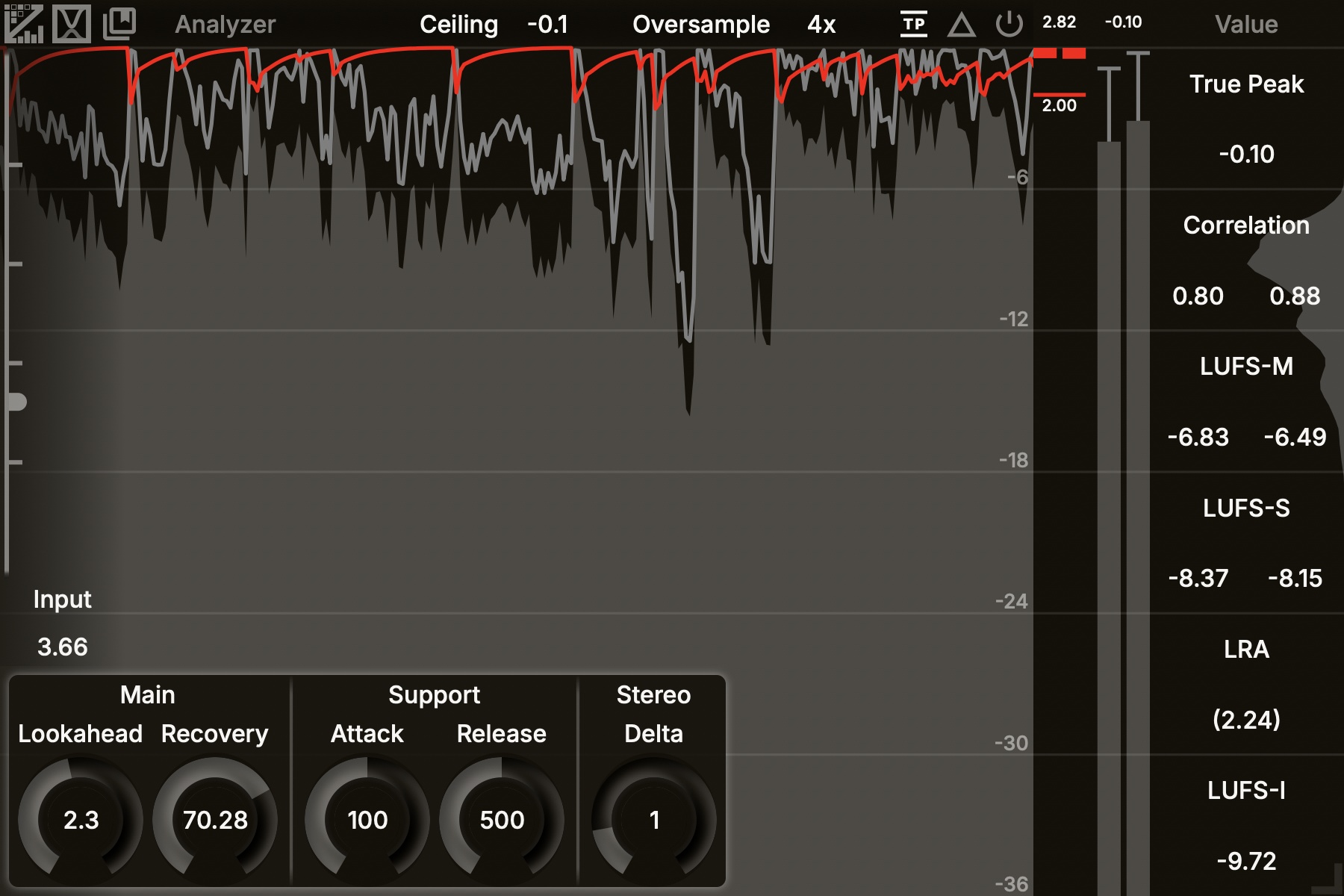
幅值分析仪占据了整个中央面板,显示三条曲线:
- pre 曲线:输入主链信号的幅值
- post 曲线:输出主链信号的幅值
- reduction 曲线:增益衰减的幅值
底部面板
Lookahead(前瞻)
调节主包络预判瞬态的前瞻时间。详见 主级限制。
Recovery(恢复)
调节主包络的自适应恢复时间。详见 主级限制。
Attack(启动)
调节持续支持包络的启动时间。详见 支持包络。
Release(释放)
调节持续支持包络的释放时间。详见 支持包络。
Stereo Delta(差值)
调节左右声道之间允许的最大增益衰减差值。详见 立体声链接。
数值面板
数值面板显示响度与各项数值读数。
- 当宿主提供走带信息时,播放停止时测量暂停,播放恢复时测量重置
- 关闭或隐藏整个插件界面会中断测量;再次打开或显示界面时将重置电平表
| 操作 | 效果 |
|---|---|
| 双击 True Peak(真实峰值)行 | 重置其保持的峰值 |
| 双击 Correlation(相位相关度) | 重置其相关度统计数据 |
| 双击 LUFS-M、LUFS-S、LRA 或 LUFS-I 行 | 同时重置所有响度统计数据与响度直方图 |
| 双击垂直电平表 | 重置其保持的最大衰减量与输出峰值 |
True Peak(真实峰值)
显示保持的最大真实峰值电平。
Correlation(相位相关度)
显示当前(左侧)与平均(右侧)立体声相位相关度。
LUFS-M
显示当前(左侧)与最大(右侧)瞬时响度(基于 400 毫秒时间窗口)。
LUFS-S
显示当前(左侧)与最大(右侧)短期响度(基于 3 秒时间窗口)。
LRA
显示响度范围。方括号表示临时测量值。
LUFS-I
显示当前测量周期内的积分响度。
界面设置面板
界面设置面板用于控制分析仪颜色、滑块操作等。组件将从上到下依次介绍。
颜色
你可以通过点击左侧色块来调整颜色,并通过拖动右侧滑块来改变透明度。
Text Color(文本颜色)
Background Color(背景颜色)
为了更好的无障碍体验,请将文本/背景设置为对比度高的颜色。
Shadow Color(阴影颜色)
Glow Color(发光颜色)
Pre Color(输入颜色)
Post Color(输出颜色)
Reduction Color(衰减颜色)
Grid Color(网格颜色)
Color Map 1(颜色映射 1)
Color Map 2(颜色映射 2)
控制
Wheel Sensitivity(滚轮灵敏度)
Rough:未按下Shift时的鼠标滚轮灵敏度Fine:按下Shift时的鼠标滚轮灵敏度Menu:调节下拉框选项时的鼠标滚轮灵敏度Reverse:按下Shift时是否反转鼠标滚轮的方向
Slider Sensitivity(滑块灵敏度)
Rough:未按下Shift时的鼠标拖拽灵敏度Fine:按下Shift时的鼠标拖拽灵敏度
Rotary Slider Style(旋钮滑块样式)
Circular:通过鼠标进行圆周运动来拖动的旋钮控件Horizontal:通过鼠标左右拖动的旋钮控件Vertical:通过鼠标上下拖动的旋钮控件Horiz + Vert:通过鼠标上下或左右拖动的旋钮控件Distance:鼠标在整个范围内拖动滑块所需移动的相对距离。它不适用于Circular样式。
Slider Double Click(滑块双击)
Return Default:当你双击滑块时,它将返回默认值;当你按住 Ctrl/Command 双击滑块时,将打开数值编辑器。Open Editor:当你双击滑块时,它将打开数值编辑器;当你按住 Ctrl/Command 双击滑块时,将返回默认值。
其他
Refresh Rate(刷新率)
请将此设置为显示器刷新率的 1/n。例如:
- 如果你的显示器刷新率是 120 Hz,将其设置为 120 Hz、60 Hz(1/2)或 30 Hz(1/4)。不要设置为 90 Hz。
- 如果你的显示器刷新率是 90 Hz,将其设置为 90 Hz 或 30 Hz(1/3)。不要设置为 60 Hz。
Combobox Alignment(下拉框对齐方式)
Left:下拉框选项居左对齐Center:下拉框选项居中对齐Right:下拉框选项居右对齐
Curve Thickness(曲线粗细)
调节幅值曲线的粗细。
Tooltip(工具提示)
选择工具提示语言。重新打开插件窗口时生效。
UI Scaling(界面缩放)
选择字体大小模式。
Scale:字体大小随窗口大小缩放。控制相对比例。Static:字体大小固定。控制实际字体大小。
Window Size Fix(窗口大小固定)
选择是否开启窗口大小固定。
Off:插件窗口大小调整将被保存On:插件窗口大小调整将不会被保存,但每次打开插件时都会保持当前的大小。窗口大小依然可以被调整,但这些调整不会被保存。
预设管理器面板
预设管理器让你可以保存、整理和删除预设。
Search Presets(搜索预设)
输入预设名称并进行搜索。
New Group(新建分组)
输入新分组名称并按下 Enter 键以保存。
New Preset(新建预设)
输入新预设名称并按下 Enter 键以保存。

- 按下:删除选中的预设分组(以及该分组中的所有预设)或选中的预设

- 按下:打开预设文件夹
界面控制
通常,你可以通过 Shift 开启精细调节,通过 Ctrl/Command 开启特殊调节。如果在按下 Shift 时鼠标滚轮方向被反转,你可以再次反转它(在界面设置面板中)以将其恢复正常。
滑块
- 在使用鼠标拖动或鼠标滚轮调节滑块时,可以通过
Shift开启精细调节。 - 当滑块上有两个值时,可以使用鼠标左/右键来控制第一个/第二个值。
下拉框
- 可以使用鼠标滚轮来更改选择项。
窗口大小
- 可以拖动右下角的调整手柄来调整插件窗口大小。
- 推荐的窗口大小设置方法:
- 将 Window Size Fix(窗口大小固定)设置为
OFF并点击保存按钮。 - 将插件窗口调整到你偏好的大小。
- 关闭插件窗口。
- 重新打开插件窗口。
- 将 Window Size Fix(窗口大小固定)设置为
ON并点击保存按钮。 - 关闭插件窗口。
- 之后,插件每次打开时都将使用在步骤 2 中设置的窗口大小。
- 将 Window Size Fix(窗口大小固定)设置为
峰值限制
ZL Limiter 采用双包络架构,由主峰值包络、辅助支持包络、可变立体声链接以及可选的真实峰值限制组成。
主级限制
主级负责衰减单个瞬态峰值。开启过采样时,该阶段还会抑制采样间峰值。
Lookahead(前瞻) 设置峰值到来前的分析时间。较高的数值会增加前瞻时间窗口,使增益衰减更早介入,从而实现更平滑的衰减;较低的数值会缩短前瞻时间窗口,将增益衰减推迟到峰值到达时,从而保留瞬态的冲击感。
Recovery(恢复) 设置单个独立峰值过后恢复至单位增益的最短时间。在大动态或持续限制期间,释放速率会自动放缓以最大程度减少失真。较高的数值会延长恢复时间,带来更干净、更透明的限制效果;较低的数值会缩短恢复时间,从而在瞬态之间最大化响度。
支持包络
支持包络用于稳定宏观响度与密集峰值序列。通过在紧密相邻的瞬态之间维持衰减,它可以防止增益快速波动,并与主限制级分担动态衰减,从而使整体处理更纯净。
Attack(启动) 设置持续增益衰减介入所需的建立时间。较高的数值会延长启动时间,使初始瞬态仅由主限制级处理,仅在持续高响度期间才介入支持包络;较低的数值会缩短启动时间,在遇到高信号电平时立即应用持续增益衰减。
无论支持包络的
Attack设置为何,单个峰值始终由主限制包络控制。
Release(释放) 设置信号电平降低后持续增益衰减恢复至单位增益的时间。较高的数值会延长释放时间,使信号逐渐平缓地恢复到单位增益;较低的数值会缩短释放时间,在大动态段落过后更快地恢复信号电平。
使用
Recovery控制离散瞬态过后的增益恢复,使用Release控制密集、持续声音素材上的持续衰减。
立体声链接
Stereo Delta(差值) 设置左声道和右声道之间允许的最大增益衰减差值。在 0 dB 时,声道完全链接以保持立体声平衡;较高的数值允许更高的声道独立性,能够提高感知响度,但可能会带来立体声声像偏移。
真实峰值限制
开启后,输出级将抑制可能在数模转换或有损编码期间导致削波的采样间峰值。该阶段还会捕获在下采样至工程采样率时引入的重构峰值。
真实峰值限制在过采样设置为 Off 时依然保持生效,并且独立于界面的峰值测量模式。